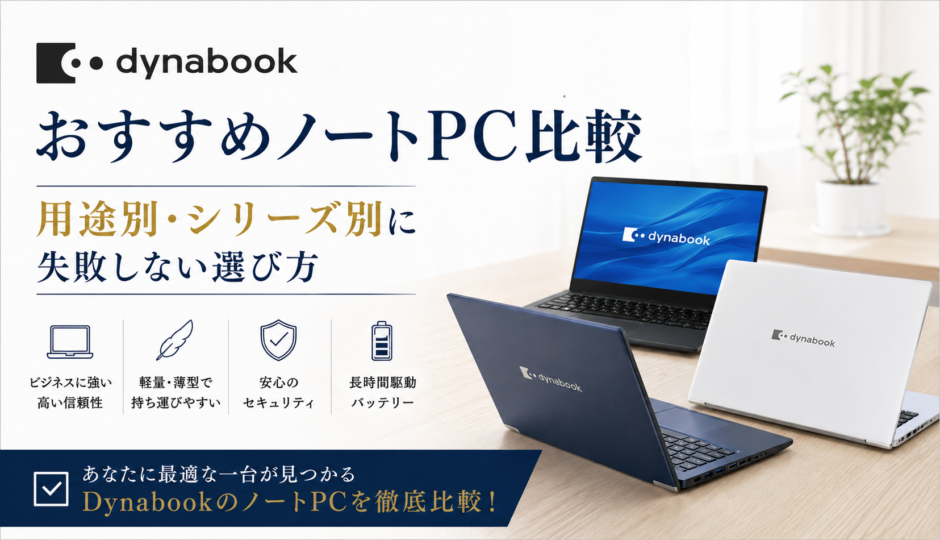
DynabookのノートPCは、軽く持ち運べるモバイル系から、自宅で使いやすい大画面系、ペン入力やタッチ操作に対応した2in1系まで幅広く展開されています。
選択肢が多いぶん、「RZとGZは何が違うのか」「MZやSZはどんな人向けなのか」「安いモデルを選んでも大丈夫なのか」で迷いやすいブランドです。
この記事では、DynabookのおすすめノートPCをシリーズ別・用途別・価格帯別に比較し、購入前に確認すべきポイントまで整理します。
先に結論をお伝えすると、迷ったときの選び方は以下のとおりです。
\ タイムセール開催中! /
公式サイト:https://dynabook.com/
結論:Dynabookで迷ったら用途別に選ぶ
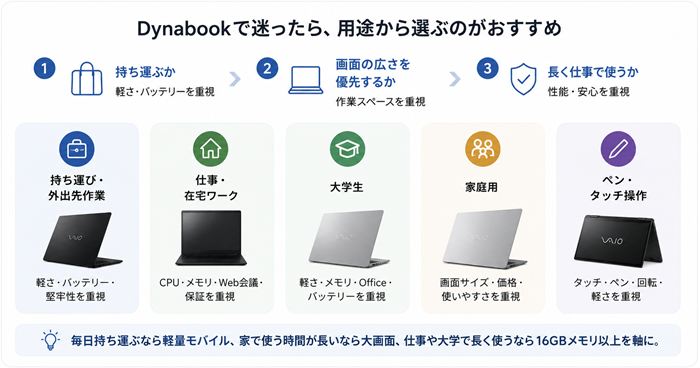
Dynabookで迷ったら、まずは用途から選ぶのがおすすめです。
最初に「持ち運ぶか」「画面の広さを優先するか」「長く仕事で使うか」を決めると候補を絞りやすくなります。
| 用途 | 候補にしたい方向性 | 重視するポイント | 注意点 |
|---|---|---|---|
| 持ち運び・外出先作業 | RZ/GZ/SZなどの軽量モバイル系 | 重さ、バッテリー、堅牢性、端子 | 画面サイズと価格を確認 |
| 仕事・在宅ワーク | RZ/MZ/SZなどのバランス型 | CPU、メモリ、Web会議、保証 | 納期とOffice有無を確認 |
| 大学生 | 軽量かつ長く使える構成 | 重さ、メモリ、Office、バッテリー | 学部指定ソフトを確認 |
| 家庭用 | MZ/T/C/AZ/CZ/PZなどの大画面寄り | 画面サイズ、価格、テンキー、光学ドライブ有無 | 持ち運びには重い場合がある |
| ペン・タッチ操作 | VZ/Vシリーズなどの2in1系 | タッチ、ペン、画面回転、軽さ | 価格と使う場面を確認 |
最初のおすすめは、毎日持ち運ぶなら軽量モバイル、家で使う時間が長いなら大画面、仕事や大学で長く使うなら16GBメモリ以上を軸にした構成です。
Dynabookはモデルやキャンペーンで価格・構成が変わります。
候補が見えたら、購入前に最新条件を確認しておきましょう。
Dynabookの主なシリーズと違い
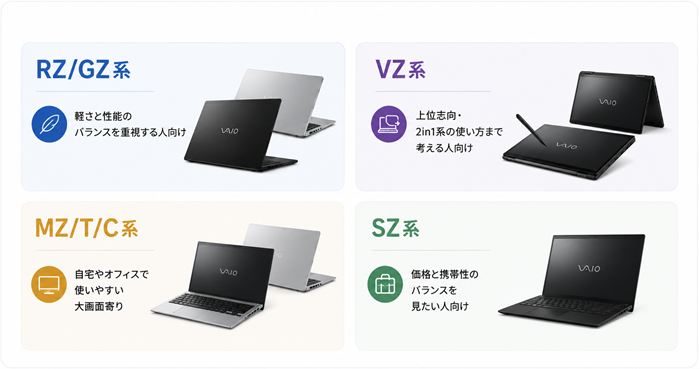
Dynabookは店頭モデルとWebモデルで名前が異なることがあり、シリーズ名だけを見ると分かりにくい場合があります。
ここでは、読者が比較しやすいように「軽量モバイル」「バランス型」「大画面」「2in1」の方向性で整理した内容です。
RZ/GZ系|軽さと性能のバランスを重視する人向け
RZ/GZ系は、外出先で使う時間が長い人の第一候補になりやすいシリーズです。
軽さと性能のバランスを取りやすく、仕事用や大学用のメインPCとしても検討しやすい位置づけといえます。
13.3型〜14型クラスの携帯性があり、仕事に使いやすい性能も両立しやすい位置づけです。
重さだけでなく、メモリ16GB以上か、SSD容量に余裕があるかまで見ると、長く使うときの不満を減らせます。
- 毎日持ち運ぶなら本体重量を最優先で確認する
- 仕事用ならメモリ16GB以上、SSD 512GB前後を基準に見る
- Office有無、保証、納期を価格と一緒に比較する
ただし、軽量モバイルは価格が上がりやすく、同じRZ/GZ系でも構成によって総額が変わります。
特にOffice付きモデルや上位CPU構成を選ぶ場合は、候補を2〜3台に絞ってから比較しましょう。
RZ/GZ系は「軽さを妥協したくないが、性能も落としたくない人」に向いています。
価格だけでなく、重さ・メモリ・保証をセットで見たいシリーズです。
VZ系|上位志向・2in1系の使い方まで考える人向け
VZ系は、ペン入力やタッチ操作まで使いたい人向けの上位候補です。
普通のノートPCとしてだけでなく、資料への手書き、PDFへのメモ、画面を回転させた閲覧にも使いやすいシリーズといえます。
VZ系は、5in1/2in1系の使い方を想定したモデルです。
ペンやタッチを日常的に使う予定があるかを先に考えると、価格差に納得できるか判断しやすくなります。
- PDFや資料に手書きメモを入れたい
- 打ち合わせや授業で画面を見せながら使いたい
- タブレット的な閲覧スタイルも使いたい
一方で、ペンやタッチを使わないなら、同じ予算で軽量モバイルや高性能構成を選んだほうが満足しやすい場合もあります。
2in1は便利ですが、使わない機能にお金をかけると割高に感じやすいところです。
VZ系は「ノートPC以上の使い方をしたい人」向けです。
タッチやペンが必要ない人は、RZ/GZ/SZ系やMZ系も合わせて比較しましょう。
MZ/T/C系|自宅やオフィスで使いやすい大画面寄り
MZ/T/C系は、自宅やオフィスで画面の見やすさを重視する人に向いています。
軽さよりも作業しやすさを優先したい場合、14型〜16型前後のモデルは候補にしやすいです。
表計算、文書作成、ネット閲覧、動画視聴では、画面サイズが快適さに直結する項目です。
持ち運び頻度が少ないなら、軽さより画面サイズを優先したほうが満足しやすいこともあります。
- 自宅中心なら15.6型〜16型も候補にする
- 家の中で移動するなら14型前後も比較する
- テンキーや光学ドライブが必要かを先に決める
ただし、大画面モデルは毎日持ち運ぶには重く感じる場合があります。
家の中だけで使うのか、職場や学校へ持ち出すのかで選ぶモデルは変わるものです。
MZ/T/C系は「大きな画面で落ち着いて作業したい人」に向いています。携帯性より見やすさと操作性を優先するなら、有力な候補です。
SZ系|価格と携帯性のバランスを見たい人向け
SZ系は、軽量性と価格のバランスを見たい人に合いやすいシリーズです。
上位モバイルほど予算を上げにくいけれど、持ち運びやすいモデルがほしい人に向いています。
13.3型クラスの携帯性があり、仕事用や学生用として比較しやすい位置づけです。
安さだけでなく、CPU世代とメモリ容量を確認することで、長く使えるか判断しやすくなります。
- 軽さと価格のバランスを重視する
- CPU世代とメモリ容量を必ず確認する
- 仕事や大学で使うなら保証と納期も見る
特にメインPCとして使うなら、メモリやSSDを削りすぎないようにしましょう。
価格重視のモデルほど、あとから容量不足や動作の重さが気になる場合があります。
SZ系は「軽くしたいが、費用も現実的に抑えたい人」向けです。RZ/GZ系と比較しながら、価格差と構成差を見て選びましょう。
用途別|DynabookおすすめノートPC
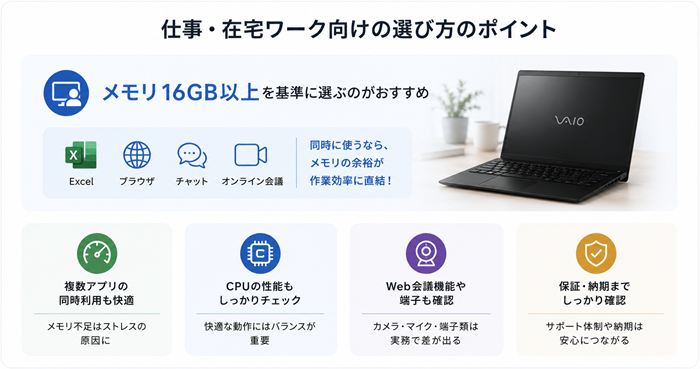
用途別におすすめシリーズを整理します。
仕事・在宅ワーク向け
仕事・在宅ワーク向けは、メモリ16GB以上を基準に選ぶのがおすすめです。
Excel、ブラウザ、チャット、オンライン会議を同時に使うなら、メモリの余裕が作業効率に直結します。
仕事では複数アプリを開いたまま作業する場面が多く、メモリ不足がそのままストレスにつながります。
CPUだけでなく、Web会議機能、端子、保証、納期まで見ておくと、実務で困りにくいでしょう。
- メモリ16GB以上を基準にする
- Web会議用のカメラ、マイク、ノイズ対策を確認する
- 仕事開始日に間に合う納期かを見る
持ち運びが多い人はRZ/GZ/SZ系、自宅中心の人はMZや大画面系も候補になります。
仕事で使うPCは、軽さよりも「止まると困るリスク」を減らす視点で選びましょう。
仕事用Dynabookは性能・保証・納期をセットで比較しましょう。
価格だけでなく、業務に支障が出にくい構成かまで見ておくと安心です。
大学生・専門学生向け
大学生・専門学生向けは、軽さと4年間使える余裕を両方見たいところです。
通学で持ち運ぶなら軽量モデル、長く使うならメモリやSSDに余裕のある構成を選びましょう。
レポート作成、オンライン授業、資料閲覧、プレゼン準備などを同時に行う場面では、軽さだけでなく処理の余裕も効いてきます。
学部指定ソフトの推奨スペックを確認してから選ぶと、入学後の失敗を避けやすいでしょう。
- 通学で毎日持てる重さか
- Officeが必要か、学校提供ライセンスがあるか
- 学部指定ソフトの動作条件を満たすか
文系中心なら軽量モバイルで十分なことが多い一方、理系やデザイン系では必要性能が上がる場合があります。
Office付きモデルを選ぶべきかも、学校の案内と合わせて確認しましょう。
学生向けDynabookは「軽いだけ」「安いだけ」で決めず、4年間使う前提で見るのが合っています。
重さ・メモリ・Office・指定ソフトを確認してください。
家庭用・ネット閲覧・Office作業向け
家庭用なら、軽さより画面サイズと操作しやすさを優先してよいケースが多いです。
自宅でネット、動画、家計簿、Office作業をするなら、大画面モデルは使いやすい候補になります。
家庭用では、持ち運びよりも見やすさや入力しやすさが満足度に直結しやすい傾向があります。
テンキーの有無や光学ドライブの必要性も、購入前に確認しておきたい項目です。
- 大画面とテンキーが必要か
- 家の中でどれくらい移動するか
- 初期設定やデータ移行を誰が行うか
家の中でよく移動するなら、15.6型以上ではなく14型前後のMZ系も候補になります。
家族で共用するなら、画面の見やすさとサポートの分かりやすさも見ておきましょう。
家庭用Dynabookは使う場所と使う人を先に決めると選びやすくなります。
自宅中心なら大画面、家の中で移動するなら14型前後も比較しましょう。
持ち運び・出張向け
持ち運び・出張向けは、1kg前後の軽量モデルを中心に比較すると候補を絞りやすいです。
出張や外出が多い人は、本体重量、バッテリー、端子、堅牢性を確認しましょう。
軽い本体でも、ACアダプターや周辺機器を含めると荷物は増えます。
13.3型か14型か、必要な端子が足りるかを先に見ると、外出先での使いにくさを避けやすいでしょう。
- 本体重量だけでなくACアダプターも含めて考える
- HDMI、USB-C、LANなど必要な端子を確認する
- 外出先で使う時間に対してバッテリーが足りるか見る
会議室や出張先では、HDMIやLAN端子があると便利な場面があります。
軽さだけを優先して端子が不足すると、変換アダプターが増えてかえって荷物が増えることもあるでしょう。
出張向けDynabookは、軽さと実用性のバランスで選ぶと失敗しにくくなります。
本体重量、端子、バッテリーをセットで確認しましょう。
写真編集・軽い動画編集向け
写真編集・軽い動画編集向けは、メモリ16GB以上とSSD容量に余裕のある構成を選ぶのが基本です。
画像や動画を扱う場合、保存容量と処理性能の両方が効いてきます。
編集作業では、CPU、メモリ、SSD、画面品質が同時に効いてきます。
本格的な動画制作や3D用途では、専用GPUの有無まで確認したほうが安心です。
- メモリ16GB以上を優先する
- 写真や動画を保存するならSSD容量に余裕を持たせる
- 本格動画編集なら専用GPUの有無も確認する
軽いトリミングや短い動画編集なら内蔵GPU構成でも対応できる場合があります。
ただし、長時間の動画編集や高解像度素材を扱うなら、Dynabook以外のクリエイター向けPCも比較対象に入れましょう。
編集用途では価格だけでなく、余裕のある構成を優先してください。
軽い編集なら候補になりますが、本格制作ならGPUや冷却性能まで確認が必要です。
シニア・家族共用向け
シニア・家族共用向けは、画面の見やすさとサポートの分かりやすさを優先しましょう。
軽量性より、落ち着いて使える大画面モデルのほうが向いていることがあります。
家族共用では、誰が使っても見やすく、困ったときに相談しやすい構成が向いています。
Office付きかどうか、初期設定を誰が行うかも先に決めておくとスムーズです。
- 画面が見やすいサイズか
- キーボードやテンキーが使いやすいか
- サポート窓口、保証、初期設定の方法を確認する
Dynabookはサポートや保証に関する案内が用意されているため、購入前に修理や相談窓口も確認しておくと安心です。
家族で使うPCは、スペックだけでなく「困ったときに誰が対応するか」も決めておきましょう。
家族共用では大画面、操作しやすさ、サポートを重視しましょう。
軽さよりも、使う人全員が迷わず使えることを優先すると選びやすくなります。
仕事用・学生用・家庭用では重視する仕様が変わります。
気になるシリーズを公式ストアで見比べると、候補を絞りやすいでしょう。
\ タイムセール開催中! /
公式サイト:https://dynabook.com/
価格帯別|DynabookおすすめノートPCの選び方
Dynabookはモデルや構成、Office有無、キャンペーンで価格が変わります。
ここでは具体的な価格ではなく、価格帯ごとの判断軸を整理した内容です。
| 価格帯の考え方 | 向いている用途 | 削らないほうがよい項目 | 公式で確認すること |
|---|---|---|---|
| 価格重視 | 家庭用、軽作業 | メモリ、SSD容量 | キャンペーン、Office有無 |
| バランス重視 | 仕事、学生 | メモリ、保証、画面 | 納期、構成変更 |
| 上位重視 | モバイル、長期利用 | 画面、軽さ、CPU | 最新モデル、保証 |
低価格帯は用途を絞れば選びやすい
低価格帯は、用途を軽作業に絞れる人なら選びやすい価格帯です。
ネット閲覧、動画視聴、文書作成中心なら、上位モデルでなくても満足できる場合があります。
軽い用途では、高性能CPUや大容量メモリを使い切らないことがあります。
Officeを後から買うと総額が上がるため、安さだけでなく必要なものが入っているかを見ましょう。
- ネット閲覧や動画視聴が中心
- Office作業が軽め
- サブPCとして使う予定
ただし、メインPCとして長く使うなら、メモリとSSDを削りすぎないほうが安心です。
価格が安い理由が、CPU世代や容量の少なさにある場合もあります。
低価格帯は「できることを絞れる人」に向いています。仕事や大学で長く使うなら、少し上の構成も比較しましょう。
中価格帯は仕事・学生の本命になりやすい
中価格帯は、仕事用や学生用の本命になりやすいゾーンです。
性能、価格、持ち運び、保証のバランスを取りやすく、初めてDynabookを選ぶ人にも向いています。
メモリ16GB、SSD 512GB前後、持ち運べる重さ、Office有無を現実的に比較しやすい価格帯です。
保証と納期も総額の一部として見ると、購入後の不安を減らせます。
- メモリ16GB以上か
- SSD容量が足りるか
- Office、保証、納期を含めた総額で納得できるか
安すぎるモデルで不満が出るより、少し余裕を持った構成のほうが長く使えることがあります。
特に仕事や大学では、数年使う前提で考えましょう。
迷ったら中価格帯のバランス型から比較するのがおすすめです。価格と性能の両方を見ながら、必要な構成を選びましょう。
高価格帯は軽量性・高性能・画面品質まで見る
高価格帯を選ぶなら、価格差が自分の使い方に効くかを確認しましょう。
軽さ、高性能CPU、大容量メモリ、画面品質、2in1機能などが価値になりやすい価格帯です。
上位モデルほど便利な機能が増える一方で、使わない機能にも費用が乗りやすくなります。
上位モデルほど、目的をはっきりさせて選ぶと価格差を判断しやすいでしょう。
- 軽さにどれだけ価値を感じるか
- 高性能CPUや大容量メモリを使い切るか
- タッチ、ペン、上位画面が必要か
毎日持ち運ぶ人や、長く快適に使いたい人には高価格帯が合う場合があります。
一方で、自宅中心の軽作業なら過剰になることもあるでしょう。
高価格帯は「軽さ・性能・機能に明確な理由がある人」向けです。使わない機能にお金をかけないよう、目的から逆算しましょう。
Dynabookを安く買う方法と購入前の注意点
Dynabookを安く買いたい場合は、単純な販売価格だけでなく、Office、保証、納期、キャンペーン、構成変更を含めた総額で比較しましょう。
公式ストアでは価格・在庫・納期・保証を同時に見る
公式ストアでは、価格だけでなく在庫・納期・保証を同時に確認しましょう。
安く買えても、必要な時期に届かなければ仕事や学校に支障が出る場合があります。
Dynabookの価格や構成は、モデル、Office有無、キャンペーン、在庫状況で変わります。
見積もり時点の総額で比較すると、購入後の追加費用を見落としにくいでしょう。
- 現在の価格とキャンペーン条件
- 在庫と出荷予定、納期
- Office有無、保証、OS、メモリ、SSD
特に仕事用や学生用では、納期を軽視できません。
価格が少し安くても、必要な時期に間に合わないなら別モデルを選ぶほうがよい場合があります。
公式ストアでは「安いか」だけでなく「必要な構成が、必要な時期に届くか」まで確認しましょう。
キャンペーン価格は時期で変わるため購入直前に確認する
キャンペーン価格は変動情報なので、購入直前の確認が必須です。
記事を読んだ日と購入する日で、対象モデルや条件が変わることがあります。
キャンペーンやクーポンは、時期、在庫、モデルによって変わります。
割引後価格だけでなく、必要な構成が入っているかを見ないと、総額で損をする場合もあるでしょう。
- 気になるモデルを2〜3台に絞る
- キャンペーン適用後の総額を見る
- 必要な構成が入っているか確認する
「今だけ安い」と感じても、Officeや保証を含めると別モデルのほうが合う場合もあります。
価格訴求だけで判断せず、構成と用途を合わせて確認しましょう。
キャンペーンは候補を絞った後の最終確認に使うと、価格だけに流されにくくなります。
購入直前に公式情報を見て、条件が合うか判断してください。
詳しくは「ダイナブック安く買う方法を徹底解説!セール時期やクーポン活用術」の記事で解説しています。
量販店と公式ストアはOffice・保証・構成で比較する
量販店と公式ストアを比べるときは、型番と構成をそろえましょう。
見た目が似ていても、CPU、メモリ、SSD、Office、保証が異なる場合があります。
店頭モデルとWebモデルでは、仕様や付属内容が違うことがあります。
型番と構成を控えて比べると、価格だけの比較で失敗しにくいでしょう。
- 型番、CPU、メモリ、SSD
- Office有無と保証内容
- ポイント還元を含めた実質負担
公式ストアは構成や保証を確認しやすく、量販店は店頭相談やポイントが魅力になる場合があります。
どちらがよいかは、購入後のサポートも含めて判断しましょう。
量販店と公式ストアは単純な価格だけで比べず、同じ条件にそろえて見るのが合っています。
総額とサポートで選びましょう。
キャンペーン、在庫、納期は時期によって変わります。購入直前は公式ストアで現在の条件を確認してから判断しましょう。
\ タイムセール開催中! /
公式サイト:https://dynabook.com/
現行モデルを見るときの比較ポイント
現行モデルを比較するときは、型番の新しさだけでなく、CPU、メモリ、SSD、画面、Office、保証をセットで確認しましょう。
公式比較ページでも、これらの項目は購入判断に直結する情報として並んでいます。
| 見るポイント | 失敗しやすい例 | |
|---|---|---|
| CPU | 世代、Core Ultra/Core/Ryzenなど | 安さだけで用途に合わない構成を選ぶ |
| メモリ | 8GB/16GB/32GB | 複数アプリ利用で不足する |
| SSD | 256GB/512GB/1TB | 写真や動画ですぐ足りなくなる |
| 画面 | サイズ、解像度、タッチ有無 | 持ち運び頻度と合わない |
| Office | 付属有無、利用期間、ライセンス | 後から必要になり総額が上がる |
| 保証 | 標準保証、延長保証、プレミアム保証 | 長期利用なのに保証を軽視する |
CPUは世代と用途をセットで見る
CPUは名前の新しさだけでなく、自分の作業に必要な性能かで選びましょう。
Core Ultra、Core、Ryzen、Snapdragon系など、搭載CPUはモデルによって異なります。
文書作成中心なら過剰性能が不要な場合がある一方、画像編集や重いマルチタスクではCPUの余裕が効いてきます。
CPUだけでなくメモリとの組み合わせも確認しましょう。
- 文書作成・Web中心なら過剰性能にしすぎない
- 画像編集やマルチタスクなら上位CPUも検討する
- CPU名だけでなくメモリ容量とセットで見る
CPUの型番だけで体感速度を判断するのは難しいです。
用途、メモリ、SSD、冷却設計なども含めて、総合的に見たほうが失敗しにくくなります。
CPUは「高いものを選べばよい」ではありません。自分の用途に合う性能か、ほかの構成と釣り合っているかを見ましょう。
メモリは長く使うなら16GBを基準に考える
長く使うメインPCなら、メモリ16GB以上を優先する価値があります。
複数アプリを同時に開く人ほど、メモリ容量の差を感じやすいでしょう。
ブラウザ、Office、チャット、オンライン会議を同時に使うと、8GBでは余裕が少なくなる場合があります。
メモリが交換できないモデルもあるため、購入時点の容量選びは慎重に進めましょう。
- メインPCなら16GB以上を基準にする
- 軽作業やサブPCなら8GBも候補
- 交換不可モデルでは購入時の容量選びを慎重にする
メモリはあとから増やしにくいモデルもあります。価格を抑えたい場合でも、メインPCならメモリを削りすぎないほうが安心です。
メモリは快適さと寿命感に関わる項目です。長く使うなら16GB以上を基準に検討しましょう。
SSD容量は写真・動画・資料の量で選ぶ
メインPCとして使うなら、SSDは512GB前後を基準にすると余裕を持ちやすいです。
写真、動画、授業資料、仕事データを本体に保存する人は容量不足に注意しましょう。
256GBではOSやアプリを入れた後の空き容量が限られ、長く使うほどデータも増えます。
後から容量不足になると運用が面倒なので、使い方に合わせて選びましょう。
- 256GB: クラウド中心、軽作業、サブPC
- 512GB: 仕事、大学、家庭用のメインPC
- 1TB: 写真・動画・大きな資料を多く保存する人
クラウドや外付けストレージを使うなら、少なめでも運用できます。
ただし、初心者ほど本体内に保存することが多いため、余裕を持たせたほうが扱いやすいです。
SSDは「今のデータ量」だけでなく「数年後のデータ量」も考えて選びましょう。
メインPCなら512GB前後が安心です。
画面サイズは作業効率と持ち運びのトレードオフで選ぶ
画面サイズは、軽さと作業効率のどちらを優先するかで決めましょう。
13.3型や14型は持ち運びやすく、15.6型〜16型は作業しやすい傾向があります。
画面が大きいほど表計算や資料作成はしやすくなる一方、本体重量は増えやすくなります。
外部モニターを使うなら、モバイル系でも作業領域を補えます。
- 13.3型: 携帯性重視
- 14型: 携帯性と作業性のバランス
- 15.6型〜16型: 自宅中心で作業性重視
毎日持ち運ぶなら、軽さを優先したほうが負担は減ります。
自宅で使う時間が長いなら、画面の広さを優先したほうが作業しやすいでしょう。
画面サイズは使用場所で決めるのが基本です。
外出中心なら小さめ、自宅中心なら大きめを候補にしましょう。
Office有無と保証は総額で比較する
Officeと保証は、PC本体価格とは別に総額へ大きく影響します。
本体価格が安く見えても、あとからOfficeや保証を追加すると総額が変わるためです。
学生や仕事用ではOfficeが必要になることが多く、長期利用では保証も安心材料になります。
安いモデルほど、あとから足す費用を見落とさないようにしましょう。
- Officeが必要か、すでに契約があるか
- 延長保証やプレミアム保証を付けるか
- 本体価格と追加費用を合計して比較する
学校や会社からOfficeライセンスが提供される場合は、重複購入を避けられることがあります。
逆に個人で使うなら、Office付きモデルのほうが分かりやすいでしょう。
Officeと保証は購入前に必ず確認しましょう。
本体価格だけでなく、必要なものを含めた総額で比較するのが安全です。
Dynabookの購入前によくある不安
ここまで候補を絞っても、「仕事で長く使えるか」「安いモデルで後悔しないか」「Office付きにすべきか」は迷いやすいポイントです。
購入前の不安は、用途と確認項目に分解すると解消しやすくなります。
Dynabookは仕事用として長く使えるか
Dynabookを仕事用で長く使うなら、性能だけでなく保証と修理窓口まで確認しましょう。
業務で使うPCは、故障時の対応も含めて選ぶ必要があります。
在宅ワークや個人事業で使う場合、PCの不調がそのまま仕事の遅れにつながります。
長く使うなら延長保証の対象や申込期限も見ておくと安心です。
- メモリ16GB以上を基準にする
- 修理窓口や保証内容を事前に確認する
- 納期が仕事の予定に合うか確認する
Web会議や資料作成が多い人は、カメラ、マイク、端子、バッテリーも確認しましょう。
持ち運びが多いなら軽量モデル、自宅中心なら大画面モデルも候補になります。
Dynabookを仕事用に選ぶなら、性能・保証・納期をセットで見ると判断しやすくなります。
価格だけで判断しないようにしましょう。
安いモデルを選んでも後悔しないか
安いモデルで後悔しやすいのは、用途に対してメモリやSSDが足りないケースです。
軽作業なら十分な場合もありますが、メインPCでは余裕を残しておきたいところがあります。
ネット閲覧、動画視聴、文書作成中心なら上位モデルでなくても使える一方、複数アプリを開く使い方では不足を感じやすくなります。
メインPCなら最低限の余裕を残すのがおすすめです。
- 軽作業用かメインPCかを分ける
- メモリとSSDを削りすぎない
- Officeや保証を含めた総額で見る
安いモデルを選ぶこと自体が悪いわけではありません。
CPU世代、メモリ、SSD、Officeなしなど、安い理由が自分にとって問題ないかを理解して選びましょう。
安いモデルは用途を絞れば有力です。
長く使うメインPCなら、少し余裕のある構成も比較しましょう。
軽量モデルと大画面モデルはどちらがよいか
軽量モデルと大画面モデルで迷ったら、週に何回持ち運ぶかを基準にしましょう。
毎日持ち運ぶなら軽量、自宅中心なら大画面が選びやすいです。
軽さと画面の広さは、トレードオフになりやすい項目です。
外部モニターを使う予定があるなら、持ち運び重視でも作業効率を補えます。
- 毎日持ち運ぶ: 軽量モデル
- 週1〜2回だけ持ち運ぶ: 14型前後のバランス型
- 自宅中心: 15.6型〜16型の大画面型
両方を高いレベルで満たすモデルは価格が上がりやすくなります。
予算とのバランスを見ながら、何を優先するか決めましょう。
持ち運び頻度が高いほど軽量モデル、自宅利用が多いほど大画面モデルが向いています。
Office付きとOfficeなしはどちらがよいか
Officeを使う予定があるなら、購入時点で付属有無を確認するのが安全です。
後からOfficeを追加すると総額が変わるため、最初に確認しておきましょう。
Word、Excel、PowerPointが必要な人と、すでにMicrosoft 365を契約している人では、合う買い方が変わります。
学校や会社で指定ライセンスがある場合は、重複購入を避けるために先に確認しましょう。
- Word、Excel、PowerPointを使うか
- 既存のMicrosoft 365契約があるか
- 学校や会社からライセンスが提供されるか
Office付きモデルは分かりやすい一方、すでにライセンスを持っている人には不要な場合があります。
ライセンスの種類や利用期間も確認しましょう。
Officeは「必要かどうか」だけでなく「どのライセンスを使うか」まで見て選びましょう。
旧モデルや型落ちを選んでもよいか
型落ちを選ぶなら、安さの理由が自分にとって問題ないかを確認しましょう。
用途が軽く、保証や構成に納得できるなら候補になります。
旧モデルや型落ちは価格面で魅力がある一方、CPU世代、メモリ、SSD、Office、保証条件が現行モデルと異なる場合があります。
保証期間と販売経路は必ず見てください。
- CPU世代とメモリ容量は十分か
- 保証対象や販売経路に不安がないか
- 現行モデルとの差額に納得できるか
軽作業用なら型落ちが良い選択になることもあります。ただし、仕事用や長期利用では現行モデルのほうが安心な場合もあるでしょう。
型落ちは条件を理解して選ぶなら有力です。
安さだけでなく、保証と構成を確認してから判断しましょう。
Office有無や保証を含めた総額で見ると、あとから必要なものが増えて後悔しにくくなります。
DynabookノートPCを選ぶときのチェックポイント
購入直前は、次の項目を順番に確認しましょう。
持ち運ぶなら重さとバッテリーを確認する
持ち運ぶなら、本体重量とバッテリーを最初に確認しましょう。
外出先で使う人にとって、軽さと駆動時間は使いやすさに直結します。
公式値のバッテリー駆動時間は測定条件に基づく目安で、実際の使い方では短くなる場合があります。
ACアダプターやマウスを含めた荷物全体も考えましょう。
- 本体重量を確認する
- バッテリー駆動時間を目安として見る
- ACアダプター込みの荷物量を考える
毎日持ち運ぶなら、数百グラムの差でも負担に感じることがあります。
軽量モデルほど価格が上がりやすい点も合わせて確認してください。
外出先で使うなら、軽さとバッテリーを妥協しすぎないようにしましょう。
仕事で使うならメモリ・Web会議・保証を確認する
仕事で使うなら、メモリ・Web会議機能・保証を必ず確認しましょう。
仕事用PCは、快適さだけでなく止まったときのリスクも考える必要があります。
資料作成、会議、ブラウザ作業を同時に行うと、性能不足が作業効率に影響します。
納期が仕事の開始日に間に合うかも見落とせません。
- メモリ16GB以上か
- Web会議に必要な機能があるか
- 保証と納期を確認したか
個人事業や在宅ワークでは、修理時の対応も見ておきたいところです。
延長保証やサポート窓口も購入前に確認しましょう。
仕事用はスペック、保証、納期をセットで見ると失敗しにくくなります。
家族共用なら画面サイズとテンキーを確認する
家族共用なら、画面サイズとテンキーの有無を確認しましょう。
誰が使っても見やすく、入力しやすい構成が安心です。
家計簿や表計算をよく使う家庭では、テンキー付きの大画面モデルが便利なことがあります。
初期設定やデータ移行を誰が行うかも決めておくとスムーズです。
- 画面サイズが見やすいか
- テンキーが必要か
- 置き場所と初期設定担当を決めたか
家族共用では、軽さよりも操作しやすさを優先したほうが合うことがあります。
シニアが使う場合は、画面の見やすさとサポートの分かりやすさも確認しましょう。
家族共用では、大画面、テンキー、サポートを重視して選びましょう。
購入直前に公式ストアで変動情報を確認する
最終判断は、購入直前の公式情報で行うのが安全です。
価格、在庫、納期、キャンペーン、Office、保証は変わる可能性があります。
比較記事は候補を絞るための材料であり、販売条件そのものは日々変わります。
気になるモデルを2〜3台に絞って比較すると決めやすいでしょう。
- 価格、在庫、納期を確認する
- Office有無と保証を確認する
- 候補を2〜3台に絞って比較する
購入直前の条件が変わっていた場合は、無理に当初の候補へこだわらないほうがよいこともあります。
用途に合う別構成も比較しましょう。
最後は公式ストアで最新条件を確認してから判断してください。
DynabookおすすめノートPC比較表
ここまでの内容を、候補カテゴリ別にまとめます。
| 候補カテゴリ | 強み | 向いている人 | 注意点 |
|---|---|---|---|
| 軽量モバイル | 持ち運びやすい | 外出先で使う人、学生、出張が多い人 | 価格と画面サイズを確認 |
| バランス型 | 仕事と家庭で使いやすい | 迷っている人、在宅ワーク中心の人 | 重さと構成差を確認 |
| 大画面型 | 作業しやすい | 自宅中心、家族共用、表計算が多い人 | 携帯性は低め |
| 上位型 | 性能・機能が高い | 長く使いたい人、軽さも性能も欲しい人 | 使わない機能に注意 |
| 2in1型 | ペン・タッチが使える | 手書き、資料確認、プレゼン用途の人 | 価格と必要性を確認 |
Dynabookのおすすめは、1台だけに決め打ちするより、用途に合うカテゴリを決めてから公式ストアで最新モデルを比較するのが現実的です。
DynabookおすすめノートPCに関するよくある質問
- 迷ったらどのシリーズを選べばよいですか?
- 毎日持ち運ぶならRZ/GZ/SZ系、自宅中心ならMZや大画面系、ペンやタッチを使うならVZ/V系を候補にすると選びやすいです。
迷ったら、シリーズ名よりも使う場所と持ち運び頻度で選びましょう。
仕事や大学で長く使うなら、メモリ16GB以上と保証も確認してください。
最終的には公式ストアで構成差を見るのがおすすめです。
- 大学生にもおすすめですか?
- Dynabookは大学生にも候補になります。
軽量モデルが多く、Office付き構成やサポートを確認しながら選べるため、レポート作成やオンライン授業に使いやすいモデルを探しやすいです。
大学生は、軽さ・Office・メモリ・学部指定ソフトを確認しましょう。
文系と理系、デザイン系では必要な性能が違います。
入学前に学校の推奨スペックを確認しましょう。
- 仕事用に選ぶなら何を重視すべきですか?
- 仕事用では、メモリ、SSD、Web会議機能、端子、保証、納期を重視しましょう。
持ち運びが多いなら軽量モデル、自宅中心なら大画面モデルも候補です。
仕事用の基準は、メモリ16GB以上と保証確認です。
資料作成、会議、ブラウザ作業を同時に行うなら余裕が欲しくなります。
納期が必要日までに間に合うかも忘れずに確認してください。
- Dynabook Directと量販店はどちらがよいですか?
- 公式ストアは構成や保証を確認しやすく、量販店は店頭相談やポイントが魅力になる場合があります。
どちらがよいかは、同じ型番・同じ構成で比較して判断しましょう。
比較するときは、価格だけでなくOffice、保証、納期、構成をそろえましょう。
見た目が似ていても仕様が違う場合があります。
型番と構成を控えて比べると失敗しにくいでしょう。
- 価格やキャンペーンはいつ確認すればよいですか?
- 価格やキャンペーンは変動するため、購入直前に確認するのが基本です。
記事を読んだ時点の印象だけで決めず、最後に公式ストアで現在の条件を確認しましょう。
価格・在庫・納期・キャンペーンは、購入直前に確認しましょう。
気になるモデルがある場合は、構成と総額を見比べて判断できます。
割引後価格だけでなく必要な仕様が入っているかを確認してください。
- Office付きモデルを選ぶべきですか?
- Word、Excel、PowerPointを使う予定があるなら、Office付きモデルは便利です。
すでにMicrosoft 365を契約している人や、学校・会社からライセンスが提供される人は、重複しないように確認しましょう。
Officeが必要な人は、購入時点で付属有無を確認するのが安全です。
後から追加すると総額が変わります。ライセンスの種類や利用期間も見ておきましょう。
- 型落ちモデルを選んでも問題ありませんか?
- 用途が軽く、保証や構成に納得できるなら型落ちモデルも候補になります。
ただし、CPU世代、メモリ、SSD、Office、保証条件は必ず確認してください。
型落ちは「安い理由」を理解して選ぶなら有力な選択肢です。
長期利用や仕事用では、現行モデルのほうが安心な場合もあります。
販売経路と保証対象は購入前に確認しましょう。
まとめ:Dynabookは用途に合わせて選ぶのがおすすめ
DynabookのおすすめノートPCは、用途で分けると選びやすくなります。
迷った場合は、まず以下のように選ぶのがおすすめです。
購入前には、価格だけでなく、メモリ、SSD、画面サイズ、納期、保証も確認しておきましょう。
\ タイムセール開催中! /
関連記事一覧
Dynabookの各モデルのレビューや、納期・割引・保証に関する記事をまとめています。
気になるシリーズや購入前の不安に合わせて、関連記事も参考にしてください。

ダイナブックはゲーミングPCとして使える?ゲーム用途の選び方と注意点

ダイナブックは壊れやすい?やめとけと言われる理由と後悔しない選び方

ダイナブック安く買う方法を徹底解説!セール時期やクーポン活用術

Dynabook XZ/HYをレビュー!軽量高性能なモバイルノートの実力

ダイナブックと富士通FMVどっちがいい?価格・性能・サポートの違いを比較!

ダイナブック プレミアム保証は必要?メリット・料金・評判を徹底解説!

Dynabook VZ/HWをレビュー!軽量2in1の実力を徹底検証

ダイナブックとライフブックを7項目で比較!選び方のポイントを解説